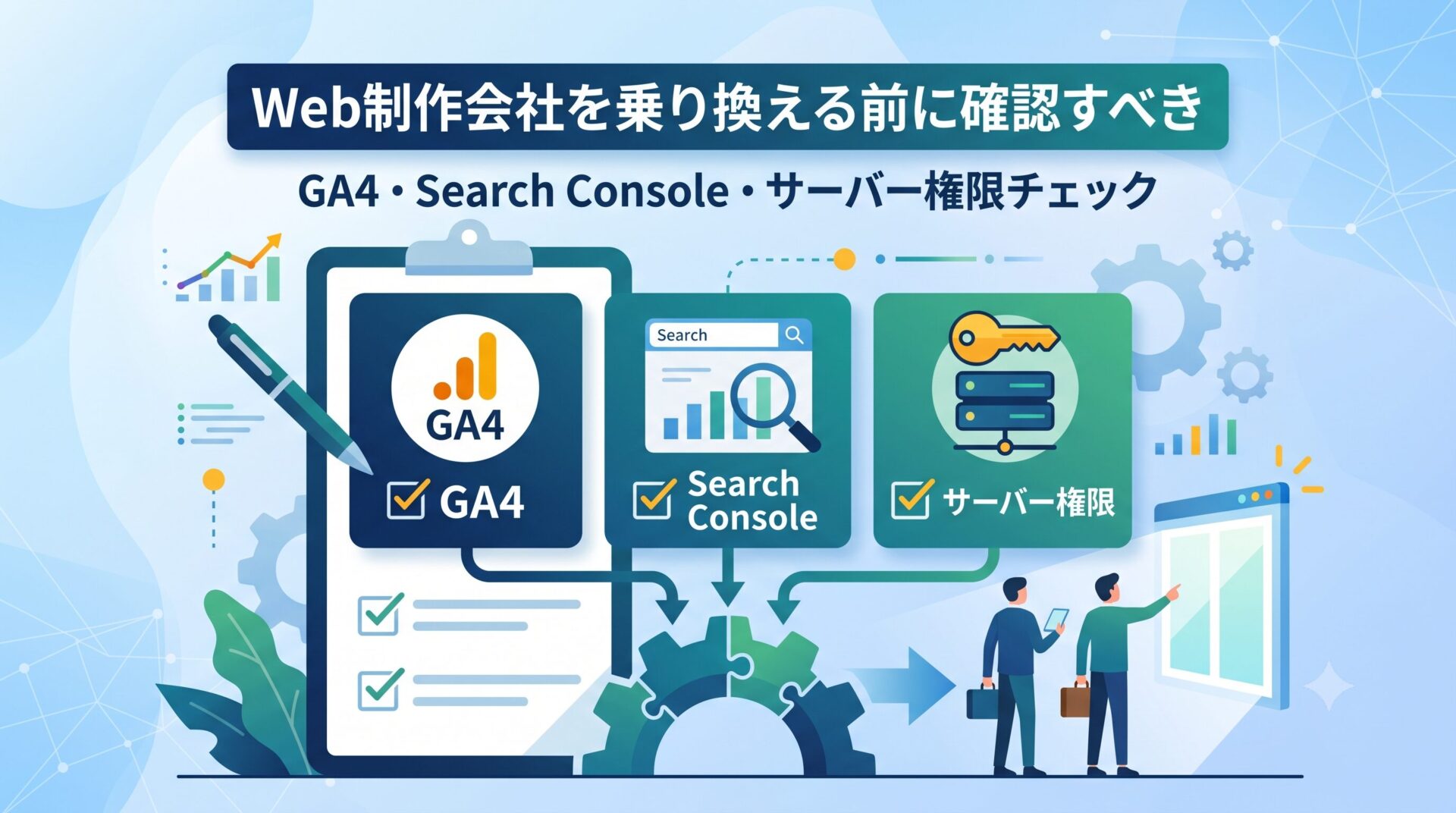
Web制作会社を乗り換える前に確認すべき
GA4・Search Console・サーバー権限チェック
今の制作会社に不満があって乗り換えを考えている。でも「データが消えないか」「SEO順位が落ちないか」が不安で動けない。
その不安は正しい感覚です。GA4・Search Console・サーバーの権限確認を怠ると、移行後に取り返しのつかないデータ損失や集客断絶が起きます。
この記事では、Web制作会社の乗り換え前に必ず確認すべき権限チェックの全手順を実務ベースで解説します。
① Web制作会社の乗り換えで起きやすいGA4・Search Console・サーバーのトラブル事例
② 乗り換え前に自分で確認できる権限チェックの具体的手順
③ データを失わずに移行するための正しい引き継ぎ順序
④ 乗り換え後のSEO順位を守るための技術的な確認ポイント
なぜ乗り換え前の権限確認が「最重要工程」なのか
Web制作会社を乗り換える理由はさまざまです。「結果が出ない」「対応が遅い」「費用が見合わない」——こうした不満が積み重なった末の決断は、むしろ正当な判断です。
問題は、移行作業を急ぐあまり「権限の引き継ぎ確認」を後回しにしてしまうことです。これが、乗り換え後に最も多くのトラブルを生む原因です。
GA4のプロパティへのアクセス権が旧制作会社のGoogleアカウントにしかなく、乗り換え後に過去2年分のアクセスデータが参照できなくなった。Search Consoleのオーナー権限が制作会社のアカウント名義のままで、新会社がインデックス登録やエラー確認を一切できない状態が数ヶ月続いた——これらは年間100社以上の集客支援を行う中で、複数回確認しているケースです。
GA4・Search Console・サーバーの3つは、あなたのホームページの「集客の神経系」です。
ここへのアクセス権を確保せずに乗り換えることは、引っ越し先でガスも電気も止まったまま生活を始めるようなものです。
「制作会社のアカウント」と「自社のアカウント」を混同しないこと
最大のリスクは、GA4やSearch Consoleが制作会社のGoogleアカウントで登録・管理されているケースです。
この場合、あなたは「ゲスト扱い」の閲覧権限しか持っておらず、制作会社との契約が終了した瞬間にアクセス自体を失う可能性があります。まず最初に確認すべきは、自社のGoogleアカウントが「オーナー」または「編集者」権限で登録されているかどうかです。
GA4の権限チェック——自社アカウントで「編集者」以上を確認する
GA4(Google Analytics 4)は、ホームページへのアクセス数・流入経路・コンバージョン数などを記録する分析ツールです。ここへのアクセス権がなければ、新しい制作会社は「何が起きているか分からない状態」で作業することになります。
GA4の権限レベルと必要な権限
- 管理者(Administrator):全設定の変更・ユーザー追加が可能。自社アカウントはここを目指す
- 編集者(Editor):プロパティ設定の変更・Search Consoleとの連携設定が可能。最低限これが必要
- アナリスト(Analyst):レポート閲覧と探索レポート作成が可能
- 閲覧者(Viewer):データの閲覧のみ。設定変更不可
乗り換えにあたって自社アカウントが持つべき権限は「編集者」以上です。Search Consoleとの連携設定や、新会社のアカウント追加作業を行うには編集者権限が必要です。
GA4権限の確認手順
- GA4管理画面(analytics.google.com)にログインし、左下の「管理」をクリックする
- 「アカウント」列または「プロパティ」列の「アクセス管理」をクリックする
- ユーザー一覧で自社のGoogleアカウントのメールアドレスが存在するか確認する
- 権限が「閲覧者」のみの場合は、旧制作会社に「編集者」以上への変更を依頼する
- 自社アカウントが一覧に存在しない場合は、旧制作会社に追加を依頼する(その際、必ず自社所有のGoogleアカウントを指定する)
GA4には「アカウントレベル」と「プロパティレベル」の2段階の権限管理があります。アカウントレベルに追加されていても、プロパティレベルで権限がない場合はデータを見られません。両方を必ず確認してください。
過去データの保全:プロパティを削除させないこと
乗り換え時に旧制作会社が「古いプロパティを削除する」という提案をしてくることがあります。これは絶対に受け入れてはいけません。
GA4のデータは一度削除すると復元できません。過去のアクセスデータ・コンバージョンデータはSEO改善や新会社との設計協議に不可欠な資産です。既存プロパティは必ず保持した状態で移行を進めてください。
Search Consoleの権限チェック——「オーナー」か「フルユーザー」が必須
Google Search Console(サーチコンソール)は、Googleがあなたのサイトをどう評価しているかを確認できるツールです。インデックス状況・検索キーワード・クロールエラーなど、SEO改善に直結する情報がここに集まります。
乗り換えにあたって最も重要なのは、Search Consoleのオーナー権限が自社のGoogleアカウントにあるか否かの確認です。
Search Consoleの権限レベルと実務的な意味
- オーナー(Owner):全機能の利用・他ユーザーの追加・削除が可能。自社アカウントは必ずここに
- フルユーザー(Full):ほぼ全機能が利用可能。インデックス登録・URL検査・サイトマップ送信が可能
- 制限付きユーザー(Restricted):データ閲覧のみ。サイトマップ送信・インデックス依頼は不可
新しい制作会社がSEO設定を行うには「フルユーザー」以上が必要です。ただし他のユーザーを追加する権限はオーナーのみにあります。自社アカウントがオーナーでなければ、乗り換え後に新会社へ権限を付与することすらできません。
Search Console権限の確認手順
- Search Console(search.google.com/search-console)に自社のGoogleアカウントでログインする
- 左メニュー最下部の「設定」→「ユーザーと権限」を開く
- 自社アカウントの権限レベルを確認する。「オーナー」でない場合は旧制作会社に変更を依頼する
- 「確認済みオーナー」の一覧に旧制作会社のアカウントだけが表示されている場合は要注意。サイトの所有権確認がHTMLタグやDNSレコードで行われており、自社がオーナーになれていない状態
- 自社アカウントがオーナーになれたら、旧制作会社の削除は新会社へのデータ引き継ぎが完了してから行う
旧制作会社がオーナー権限を持っており、自社アカウントに付与することを拒否したり、連絡が取れなくなったりするケースがあります。この場合は、Google Search Consoleの「所有権確認」から自社でサイト所有権を取得し直す手順(HTMLファイルのアップロードやDNSレコードの追加)が必要です。サーバーへのアクセス権があれば自力で対応できます。
サーバー・ドメイン権限チェック——「誰の名義か」が集客の命綱
GA4・Search Consoleと並んで確認が必須なのが、サーバーとドメインの名義と管理権限です。ここを押さえておかないと、乗り換え後にホームページ自体が表示されなくなるという最悪のシナリオが起きます。
サーバーとドメインの名義問題
中小規模の制作会社に多いパターンとして、サーバーもドメインも制作会社の名義で契約されているケースがあります。この状態では、制作会社との契約終了後にドメインを返してもらえない、あるいはサーバーのデータにアクセスできないというトラブルが起きます。
- ドメイン登録会社とログイン情報:「お名前.com」「ムームードメイン」などの管理画面ID・パスワード。自社名義で登録されているか確認
- サーバー会社とログイン情報:「エックスサーバー」「さくらインターネット」などのコントロールパネルへのID・パスワード
- FTP/SSHアクセス情報:ファイルの直接操作に使う接続情報。新会社が移行作業を行うために必要
- SSL証明書の管理状況:有効期限と更新管理者の確認。失効するとサイトが「安全でない」と表示される
乗り換え前にサーバー権限を確認する手順
- 現在の制作会社に「ドメイン登録会社・サーバー会社・ログイン情報を書面(または書面に準じる形)で提供してほしい」と依頼する
- ドメインのWHOIS情報を確認する(「whois.com」などで自社ドメインを検索)。登録者名が自社か制作会社かを確認する
- サーバーの契約名義が制作会社の場合は、乗り換え前に名義変更または移管の手続きを依頼する
- サーバー内のデータ(WordPressのファイル・データベース)のバックアップを取得する。これは旧制作会社に依頼するか、FTPアクセスがあれば自社で取得できる
- 独自ドメインのネームサーバー設定を新サーバーに向け直す際は、DNS浸透に24〜72時間かかることを考慮して移行スケジュールを組む
ドメインが制作会社名義の場合、「移管」か「新ドメイン取得」の2択になります。移管(Transfer)はドメインのすべての設定ごと自社名義に変更できますが、制作会社の協力が必要です。新ドメイン取得はSEO評価がリセットされるリスクがあるため、可能な限り移管を優先してください。
移行後のSEO順位を守る301リダイレクト設定
ドメインは同じでもURLの構造が変わった場合は、301リダイレクト(旧URLから新URLへの永続的な転送設定)が必須です。設定漏れがあると、Googleが「ページが消えた」と判断し、蓄積してきた検索順位が失われます。
新会社に移行を依頼する際は「すべての旧URLに301リダイレクトを設定すること」を契約条件として明記してください。移行後はSearch Consoleの「カバレッジ」レポートでエラーが発生していないかを必ず確認します。
Web制作会社乗り換えのGA4・権限チェックに関するよくある質問
旧制作会社がGA4やSearch Consoleの権限を渡してくれない場合はどうすればいいですか?
まずは書面(メール可)で正式に権限移譲を依頼し、記録を残してください。それでも応じない場合、GA4は新しいプロパティを自社アカウントで作成し直すことができます(過去データは引き継げません)。Search Consoleは自社でサイト所有権確認を行い直すことで、オーナー権限を取得できます。サーバーへのアクセス権があれば、HTMLファイルの設置による所有権確認が可能です。
制作会社を乗り換えると検索順位は必ず落ちますか?
正しい手順で移行すれば、順位への影響は最小限に抑えられます。URLを変更しない・301リダイレクトを適切に設定する・Search Consoleでインデックス状況を確認する・サイトマップを再送信するという4点を守れば、通常は数週間以内に安定します。順位が落ちる多くのケースは、これらの手順の省略や誤設定が原因です。
乗り換え先の制作会社を選ぶとき、GA4やSearch Consoleの知識は確認すべきですか?
必ず確認すべきです。制作だけできて運用・解析ができない会社に依頼すると、移行後も「作って終わり」になります。面談時に「GA4でどうコンバージョン設計をしますか」「Search Consoleでインデックス状況はどう管理しますか」と具体的に質問し、回答の深さで判断してください。集客につながる運用まで責任を持てる会社かどうかが、乗り換えの本来の目的です。
この記事のまとめ
- Web制作会社を乗り換える前に必ず確認すべきは「GA4」「Search Console」「サーバー・ドメイン」の3つの権限
- GA4は自社アカウントが「編集者」以上であることを確認。プロパティの削除は絶対に許可しない
- Search Consoleは自社アカウントが「オーナー」権限を持っているか確認。なければ旧制作会社に依頼するか所有権を再取得する
- サーバー・ドメインは名義と管理情報を書面で取得し、制作会社名義なら移管手続きを先に進める
- 移行後のSEO順位保全には301リダイレクトとSearch Consoleによるインデックス確認が必須
- 次のアクション:この記事のチェックリストを印刷し、旧制作会社への依頼事項として書面化する
「乗り換えを考えているが、何から始めればいいか分からない」
そのまま専門家に相談してみませんか。
ここまで読んで「自社の場合はどう進めればいいか」と感じたなら、現状を整理するだけでも状況は大きく変わります。
ホームページ集客支援の専門家│RIKU は、広告費ゼロで毎日問い合わせが届く Web 設計を自ら実践しています。年間 100 社以上の事業主から相談をいただき、GA4・Search Console・サーバー権限の整理から新体制への移行設計まで、実務ベースでサポートしています。
現在の制作会社との関係・権限状況・移行の懸念点をそのままお聞かせください。売り込みは一切しません。